
Google OneのGoogle AI ProかGoogle AI Ultra、あるいはGoogle Workspaceを利用している場合、スマホのGmailアプリでもAIが使えます。
特に長文メールが送られてきた場合、メールの上部に要約が表示されるので、すぐに内容を把握できて便利です。
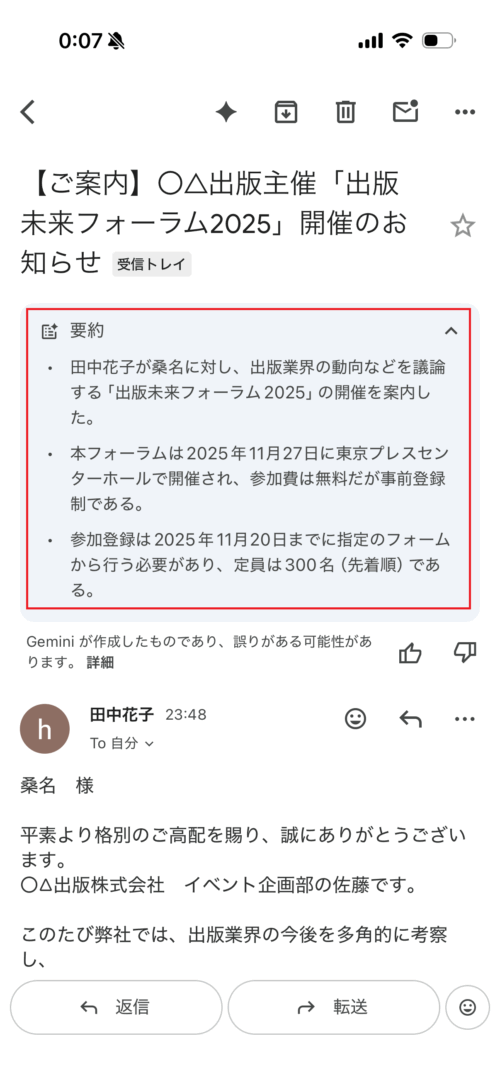
もう少し詳しい要約を見たい場合は、上部のGeminiアイコンをタップし、「長い要約を表示」をタップすると表示されます。ただし、iPhoneの画面です。私のAndroid端末にはまだGeminiアイコンが表示されていません。
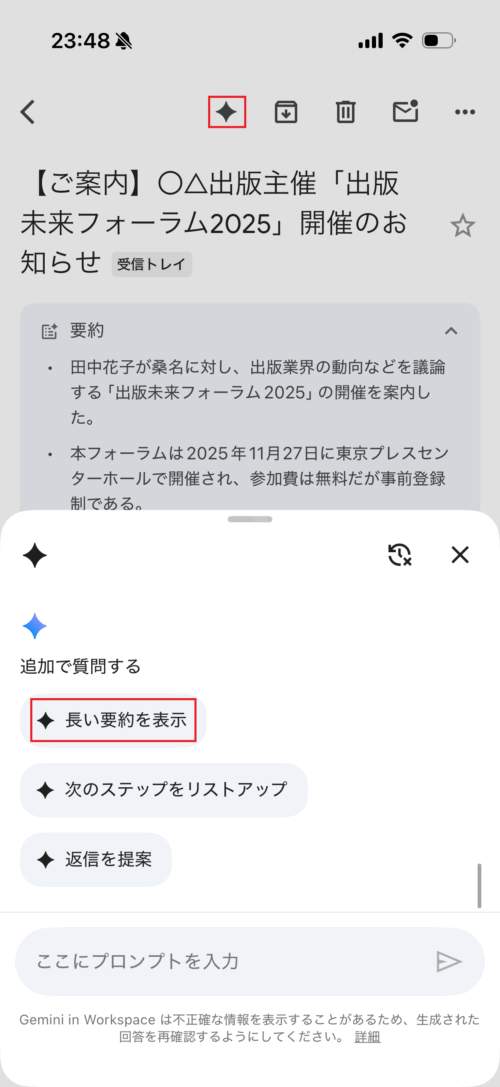
返信文を作成するには、「返信」をタップします。
前の画面の「返信を提案」をタップしてもよいのですが、短文の候補が表示されるだけです。再度Geminiに作成してもらうことになるので、現時点では「返信」ボタンから始めた方がよいです。
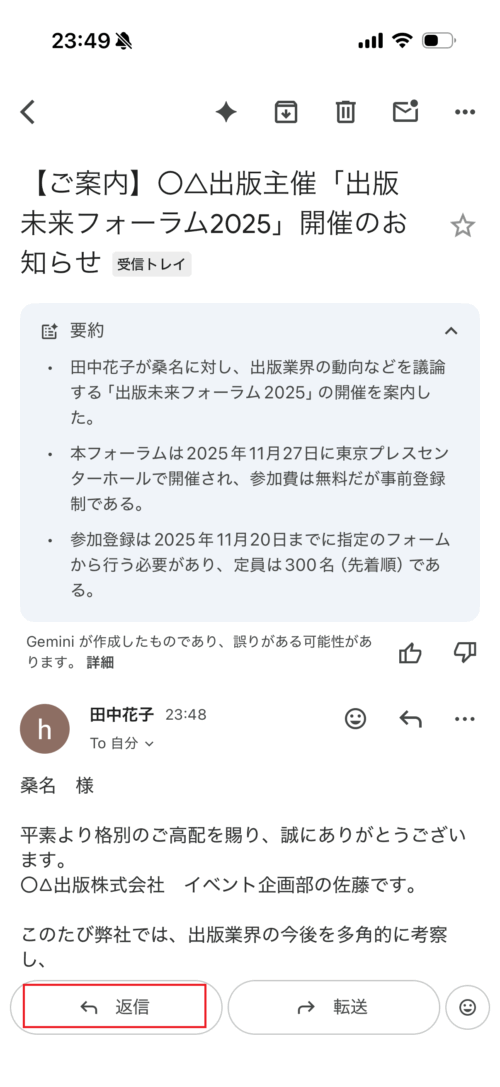
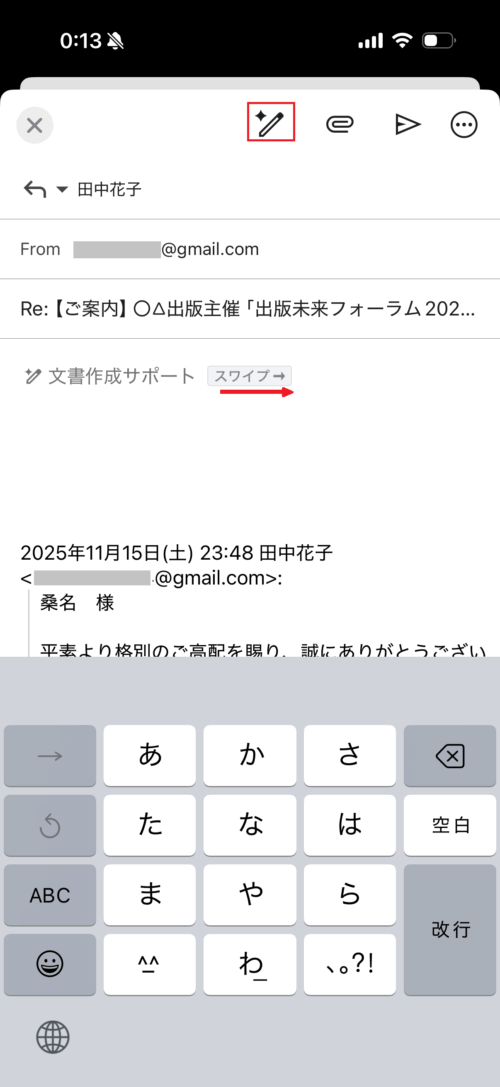
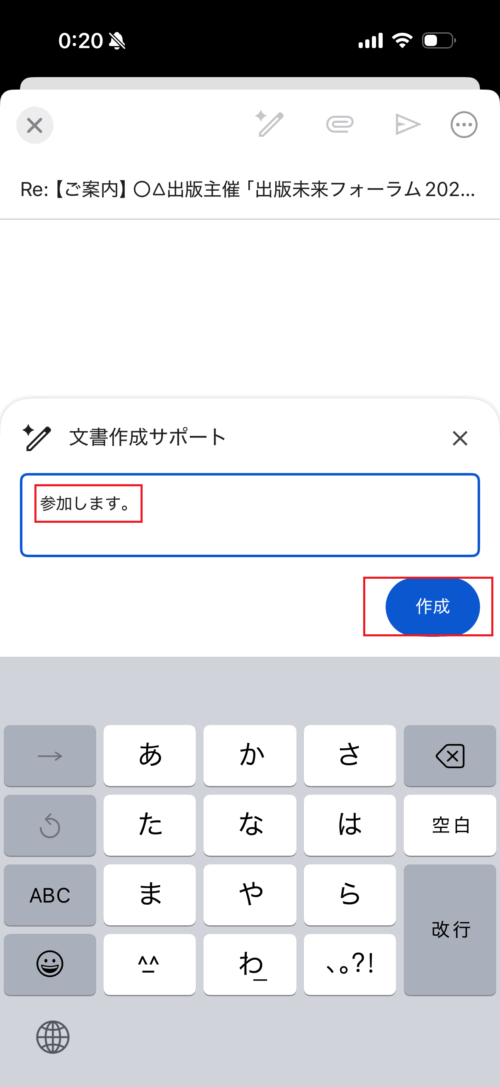
上部の鉛筆のボタンをタップするか、入力箇所を右方向にスワイプします。
するとプロンプトボックスが表示されるので、どんな内容のメールにしたかを入力します。
ここではフォーラムに参加する旨のメールにしたいので、「参加します。」だけ入力して「作成」をタップします。
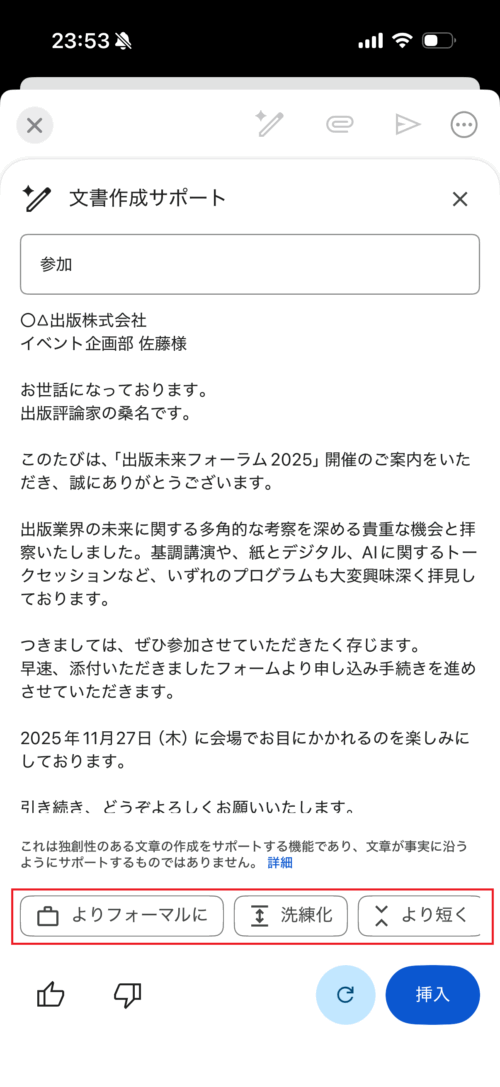
一言入力しただけですが、良い感じの返信文を作成してくれました。
「もう少し丁寧に書きたい」あるいは「短くしたい」場合は、下部のボタンで調整できます。
- よりフォーマルに(もう少し丁寧な文章にしたい場合)
- 洗練化(堅苦しすぎず、砕けすぎず、好印象なメールにしたい場合)
- より短く(簡潔に書きたい場合)
ここでは返信メールの説明ですが、新規メールの文面も同様にできます。
ただし、返信は送られてきた文章をもとに生成しますが、新規で一から作成する場合は、プロンプトをできるだけ詳しく書いた方が良いです。
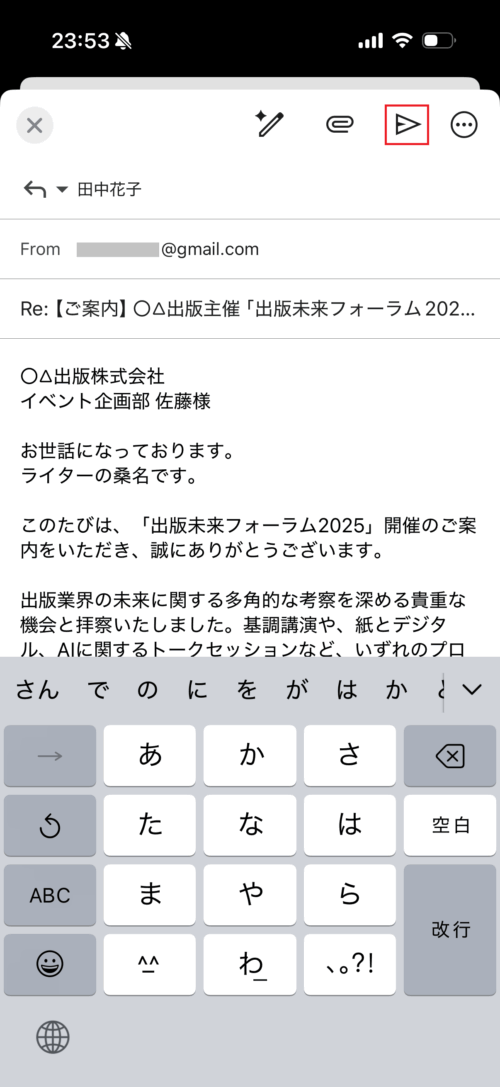
なお、AIが作成した文章は完璧ではないため、必ず内容の確認が必要です。
特に自分の名前や会社名を間違える場合があるので気を付けてください。
できたら「送信」ボタンをタップして送りましょう。
動画でも説明しています。


コメントを残す