

今月のアドビブログのアイキャッチに使った画像は、これまでの投稿のアイキャッチを並べたものです。Adobe Expressのグリッド機能を使って作成しました。グリッドを使ったことがない方もいらっしゃるかもしれないので使い方を説明しましょう。
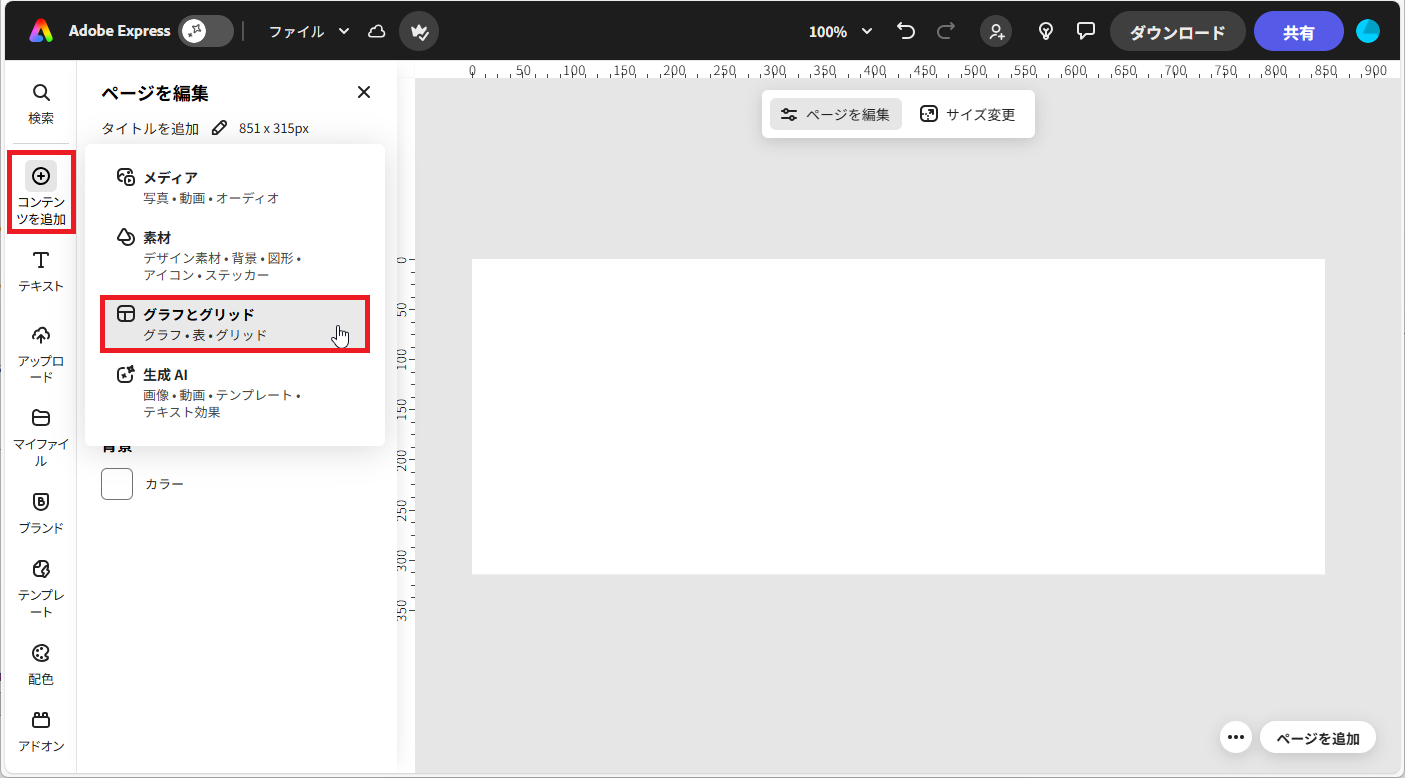
Adobe Expressで作成画面を表示させ、「コンテンツを追加」→「グラフとグリッド」をクリックします。
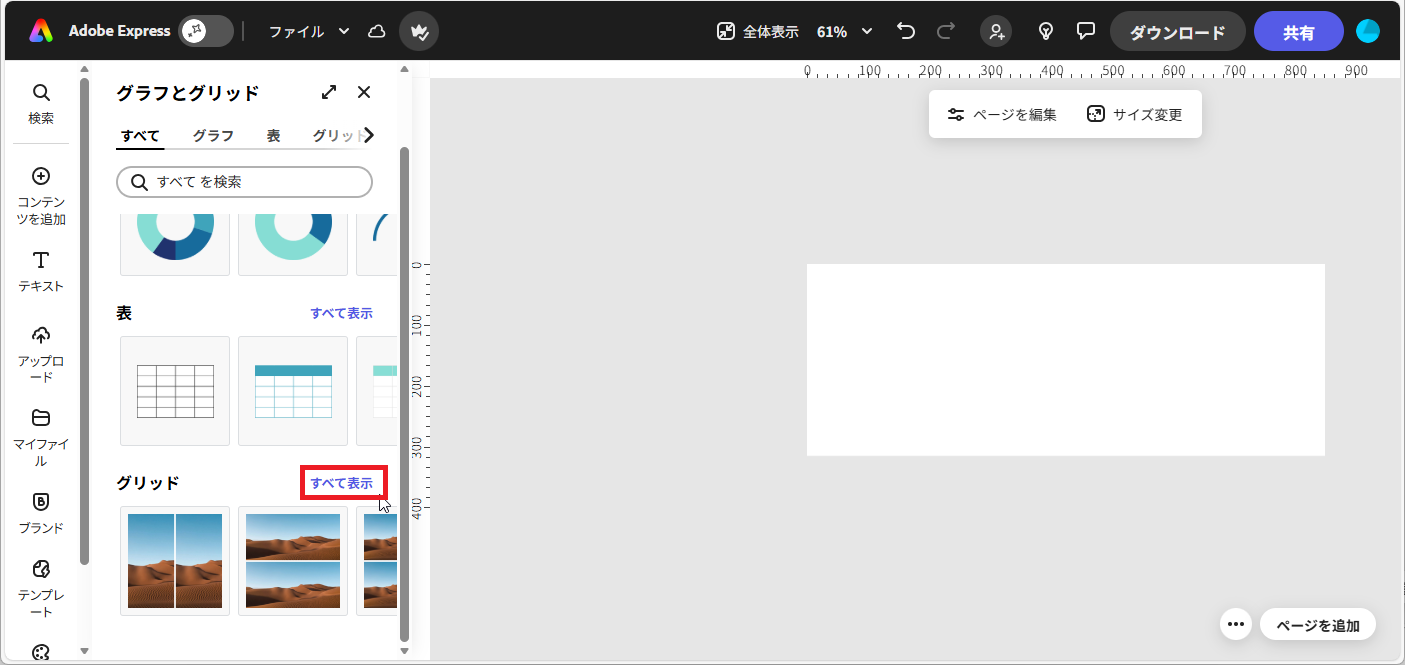
「グリッド」の「すべて表示」をクリックします。
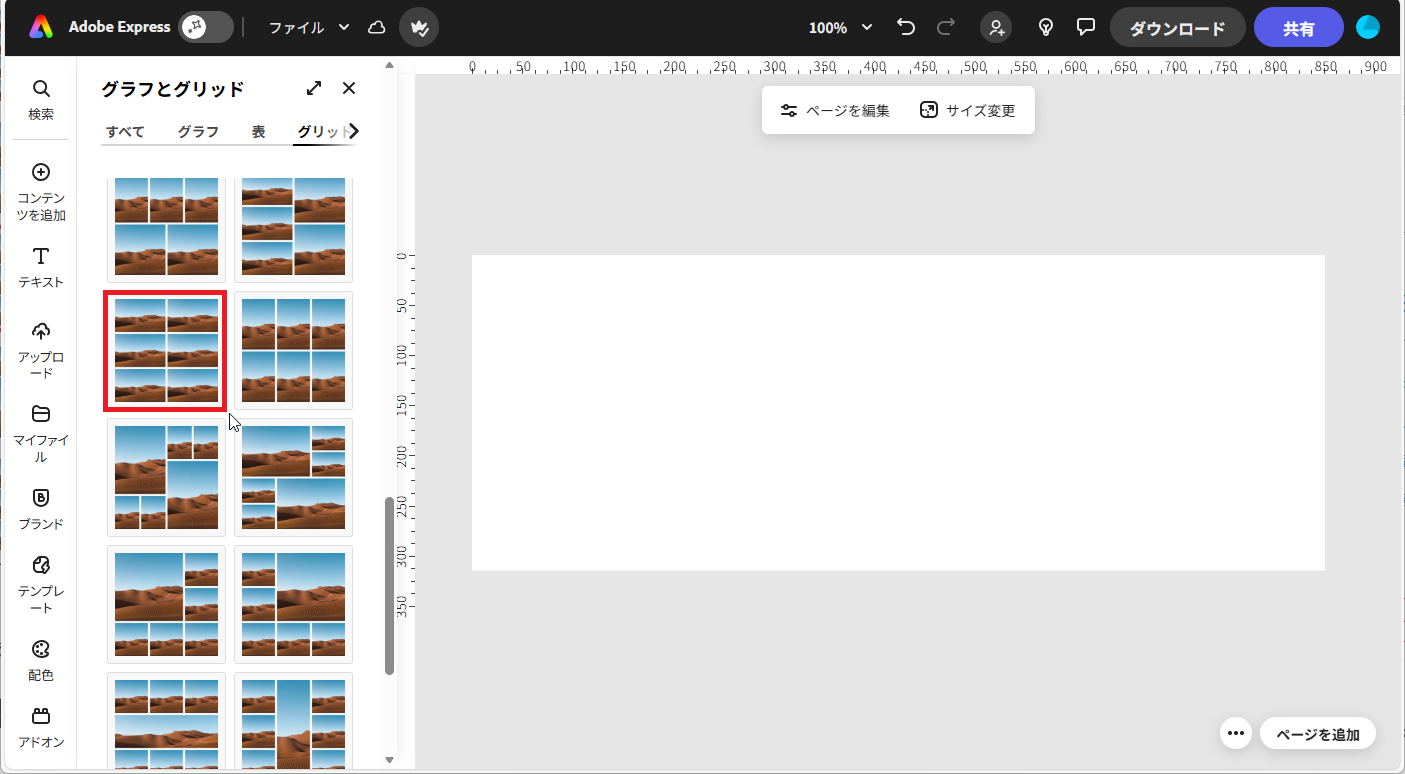
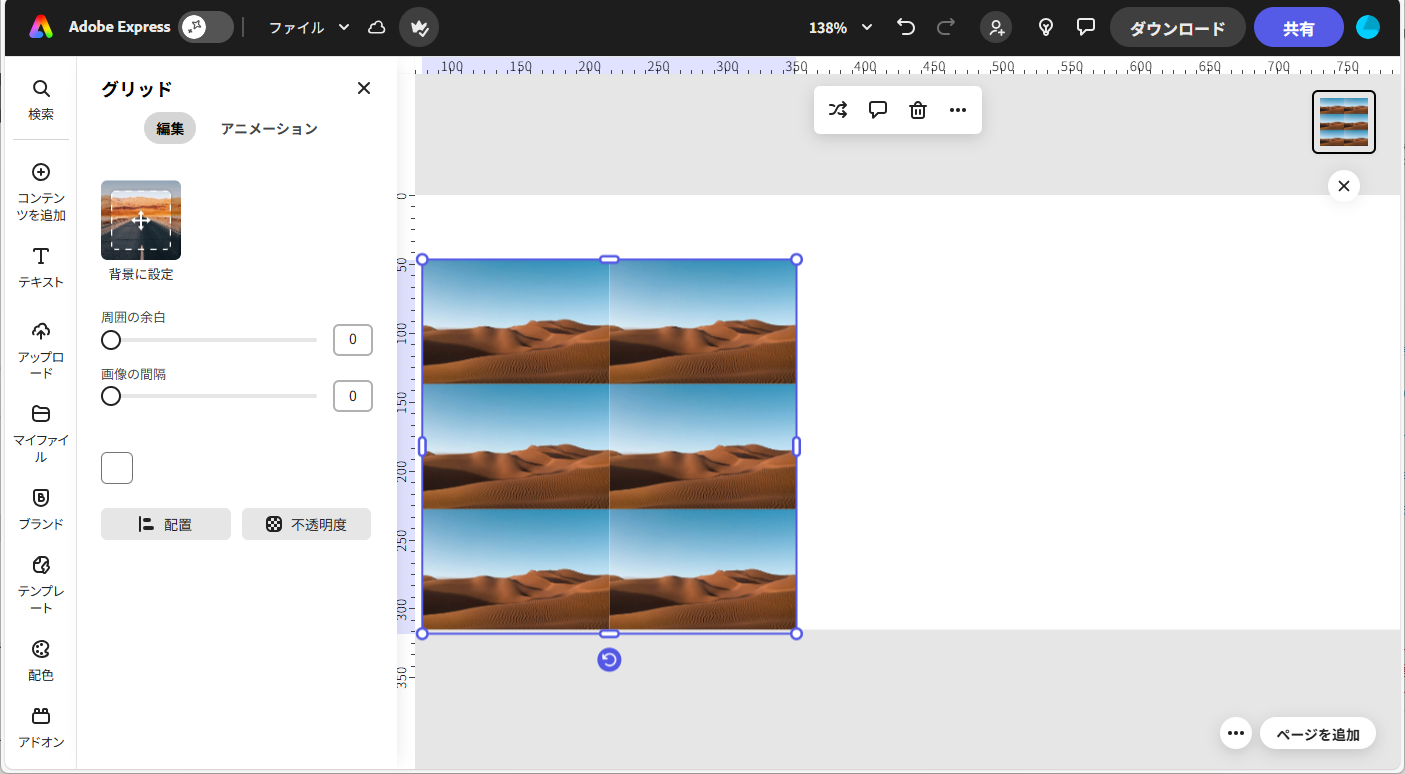
画像の枚数やどのように並べるかによってグリッドのタイプを選択します。ここでは3行x2列のグリッドにしました。
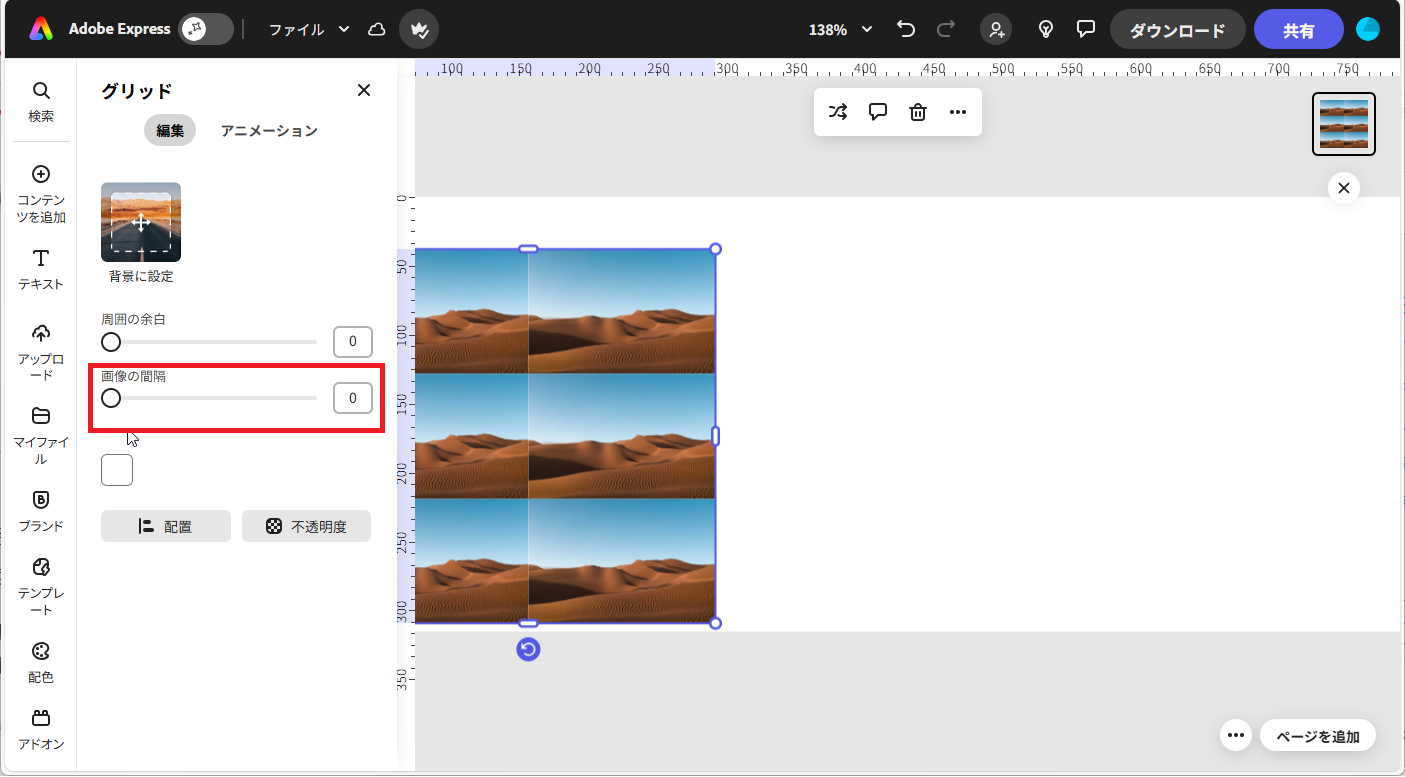
デフォルトままでもよいのですが、今回の場合は画像と画像の隙間をなくすために、「画像の間隔」を「0」にしました。
グリッド全体が囲まれている状態で、【Ctrl】キーを押しながら【C】キーを押してコピー、【Ctrl】を押しながら【V】キーで貼り付けます。コピーしたら横に並べます。
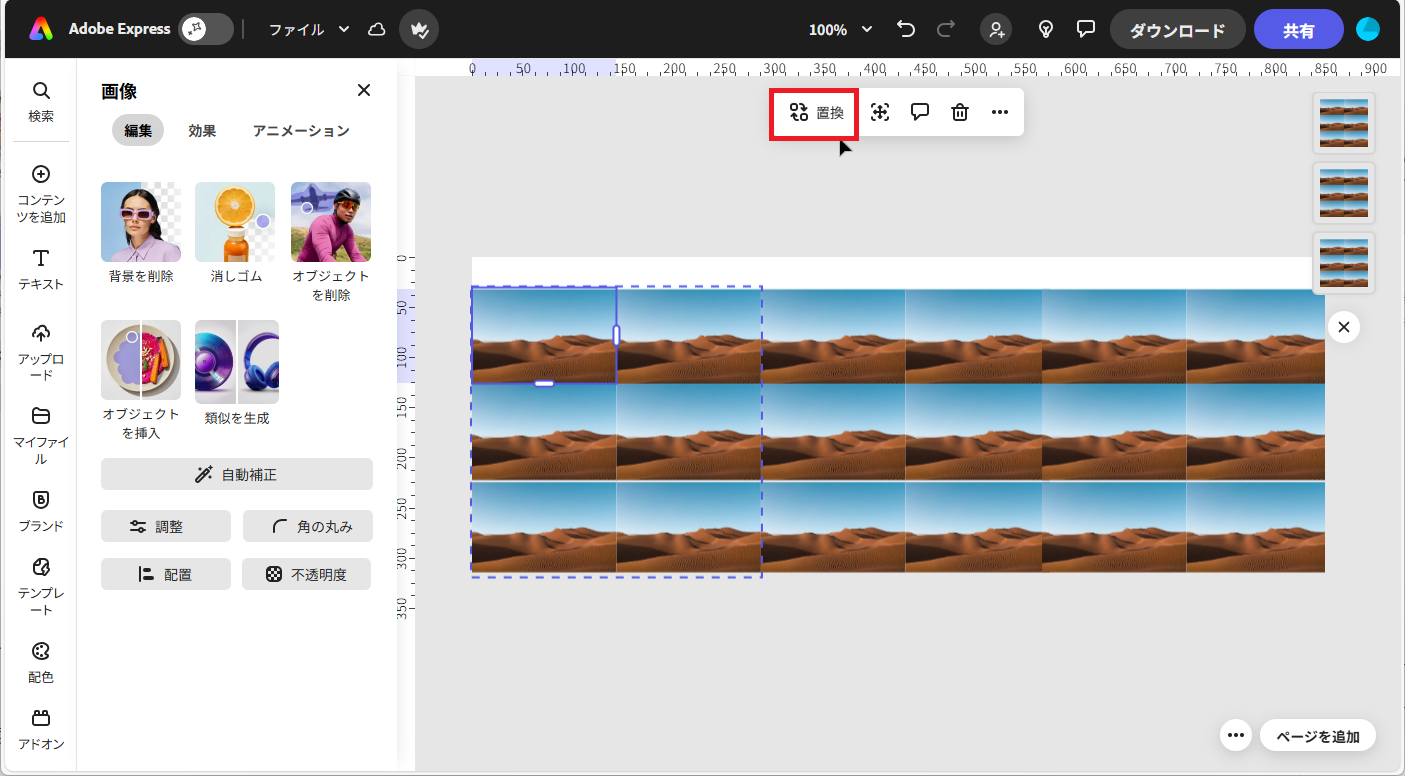
1つのフレームをクリックして選択し、「置換」をクリックして画像を選択します。
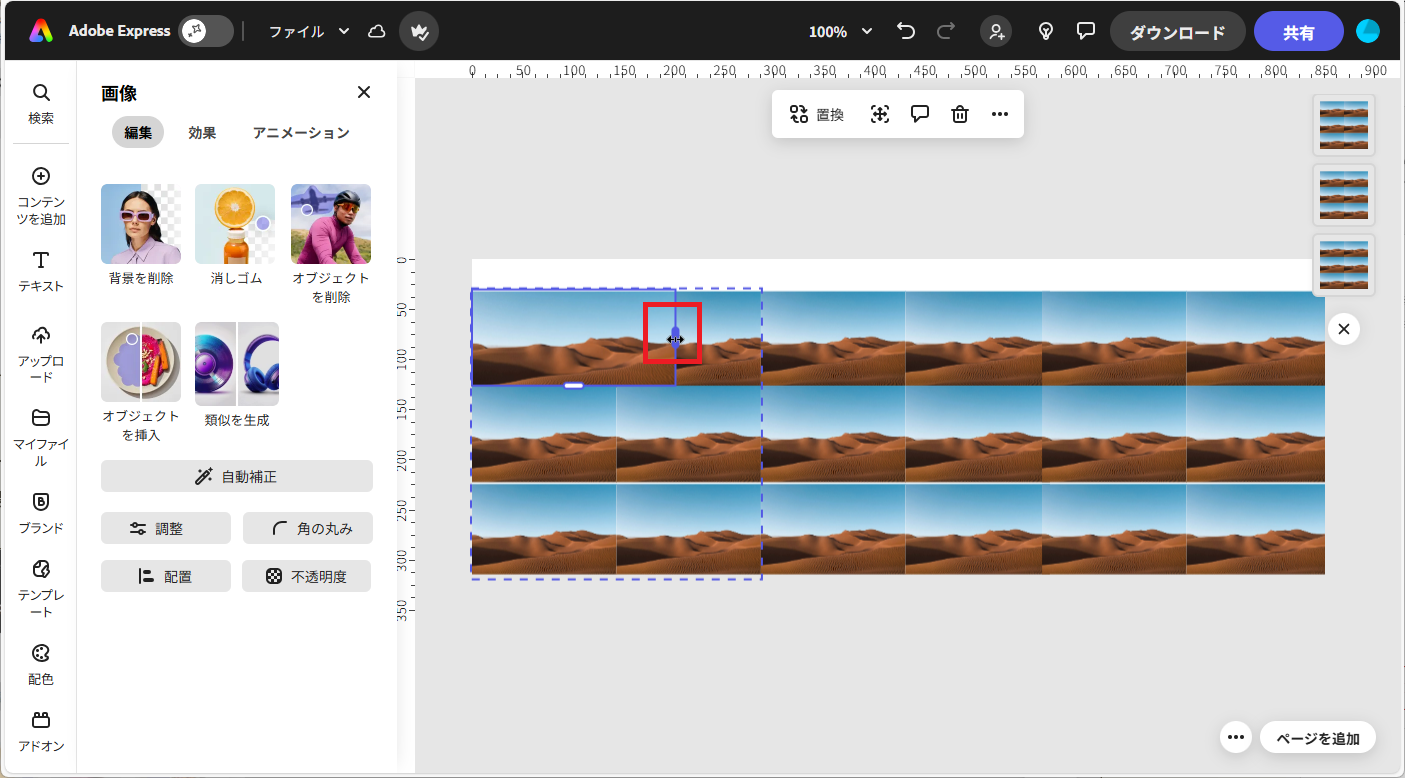
画像を置換する際、フレームの枠線をドラッグして動かしてしまうと、他のフレームとサイズが違ってしまうので注意してください。
また、フレームを2回クリックすると、画像のサイズを変更できる状態になります。表示させる部分を変えたり、拡大させたりしたい場合はよいのですが、今回のように同じサイズの画像を並べる場合は触らないようにしましょう。
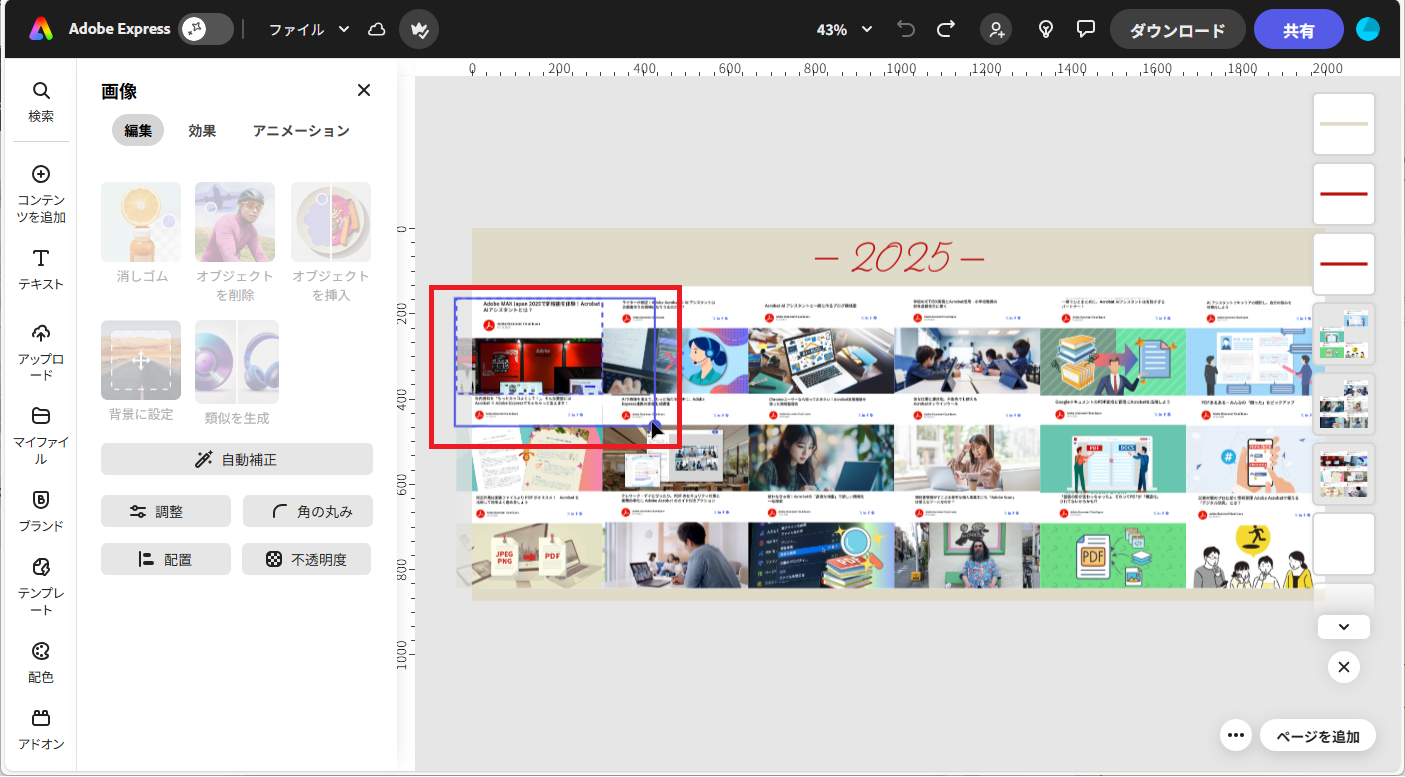
グリッドは同じサイズで画像を並べたい時に便利ですので活用してみてください。


コメントを残す