
Gmailのメールに、黄色いマークが付いているのをご存じでしょうか?
Gmailの黄色のマークは、Gmailが「重要」と判断したメールに付けられる目印です。このマークがあることで、日々大量に届くメールの中から、重要なメールをひと目で見分けることができます。
Gmailには、メールの重要度を学習する機能があります。やり取りする相手や、よく開くメールなどを分析し、重要度が高いと判断したメールには、自動的にこの重要マークが表示されます。
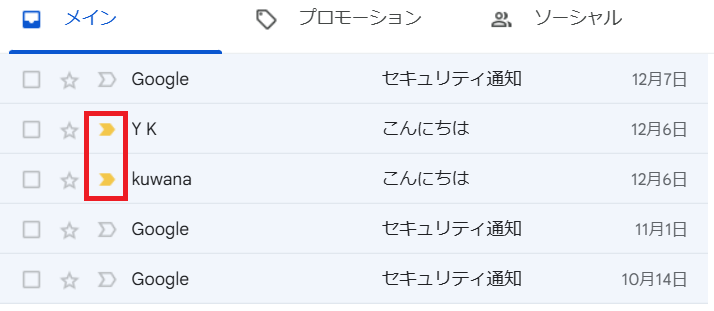
黄色のマークをポイントすると、「独自の基準で重要と判断しました」「あなたが重要マークを付けました」「あなたに直接送信されました」など、重要マークが付けられた理由が表示されます。

重要マークが付いたメールのみを表示するには
左のメニューの「もっと見る」をクリックして「重要」を選択すると、重要メールだけを表示することが可能です。
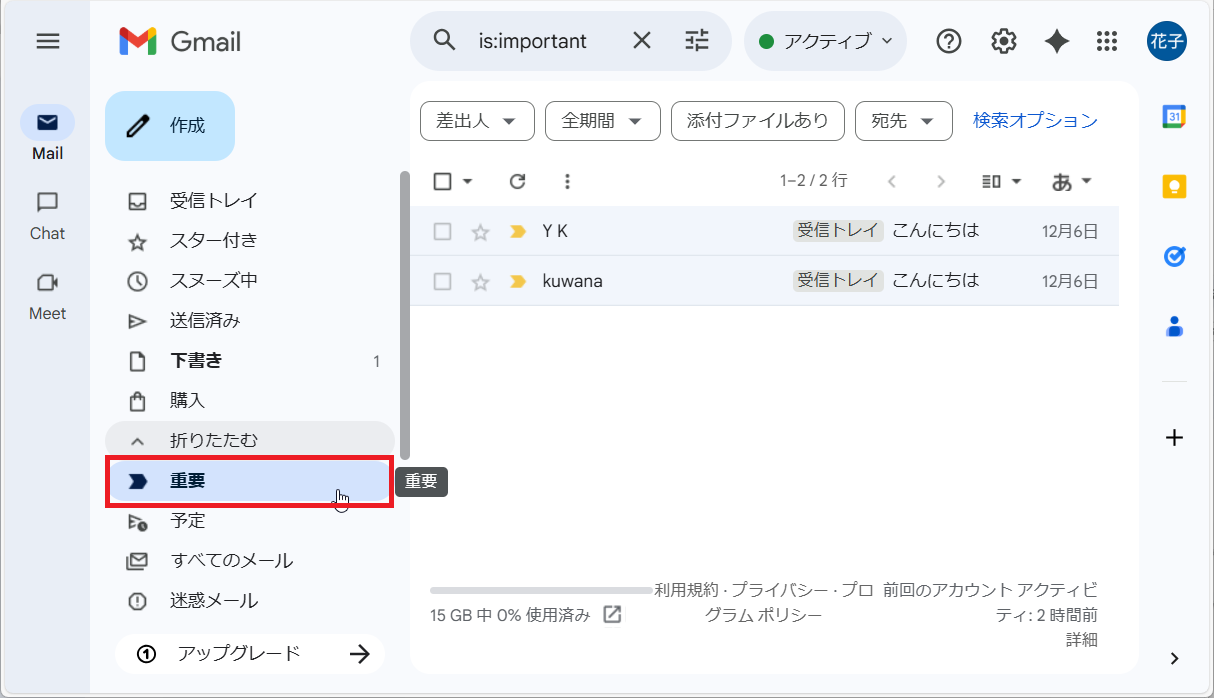
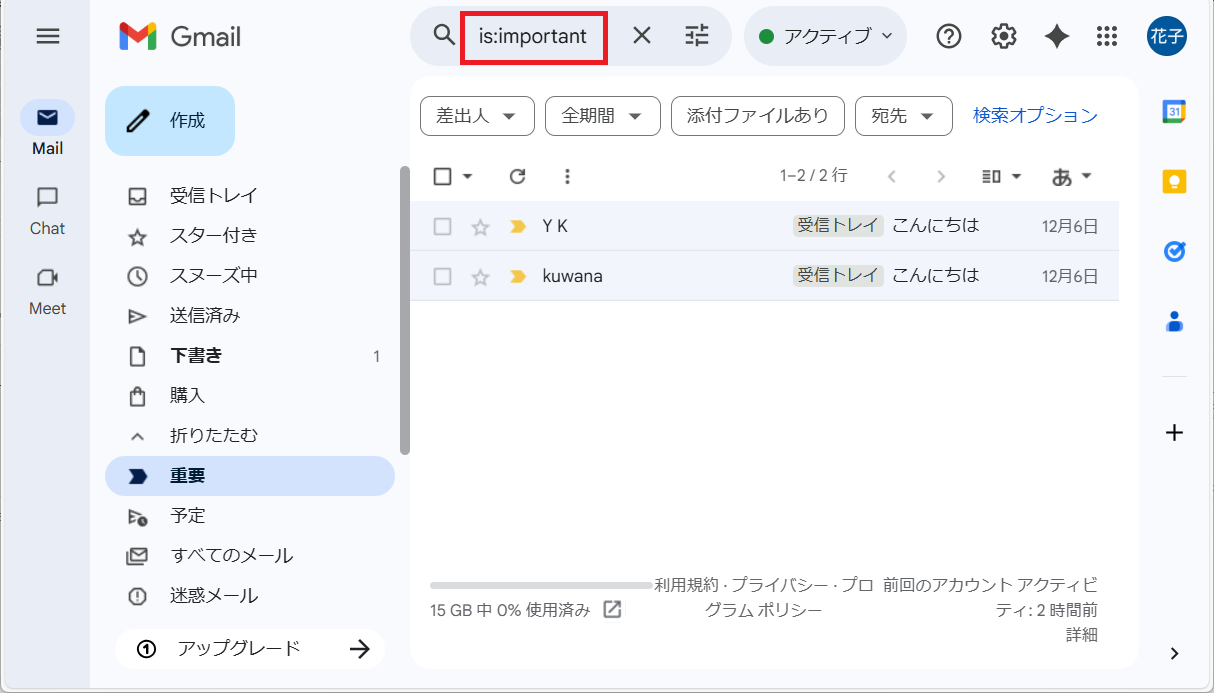
また、検索ボックスに「is:important」と入力すると、重要マークのメールのみが表示されます。こちらはメニューの「重要」をクリックしても同じなので、入力の手間を考えるとメニューから選択する方がおすすめです。
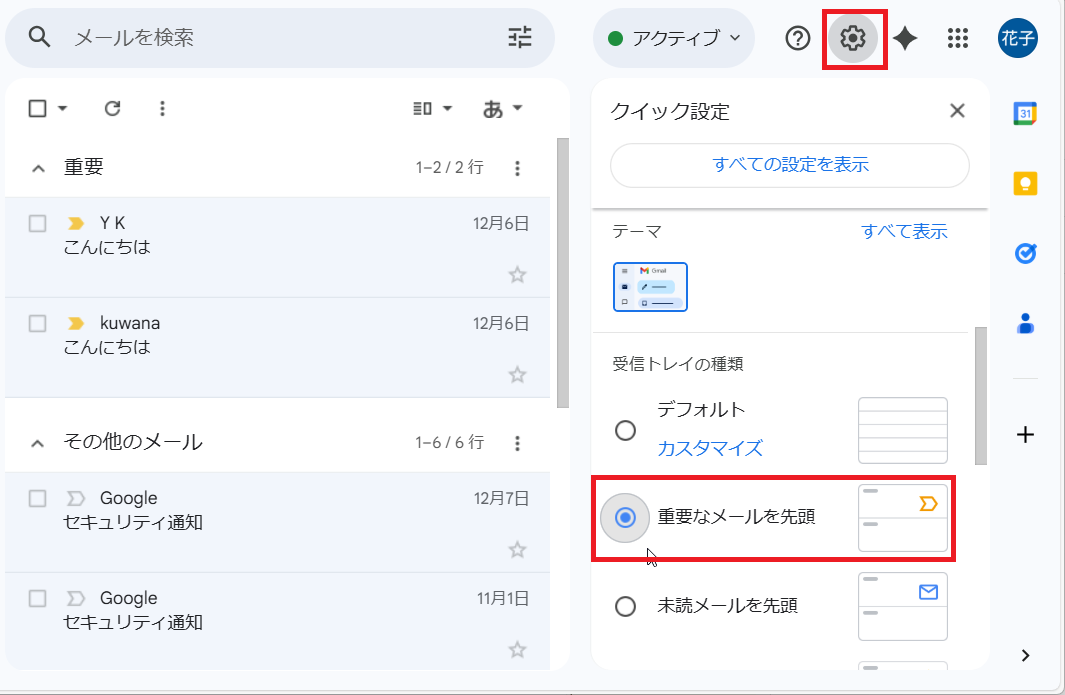
重要マークをメインにして、受信したときにするにわかるようにしたい場合は受信トレイの設定を変えることも可能です。
パソコン版Gmailの画面右上にある歯車をクリックし、「重要なメールを先頭」を選択すると、重要マークが付いたメールをメール一覧の上部に表示させることができます。
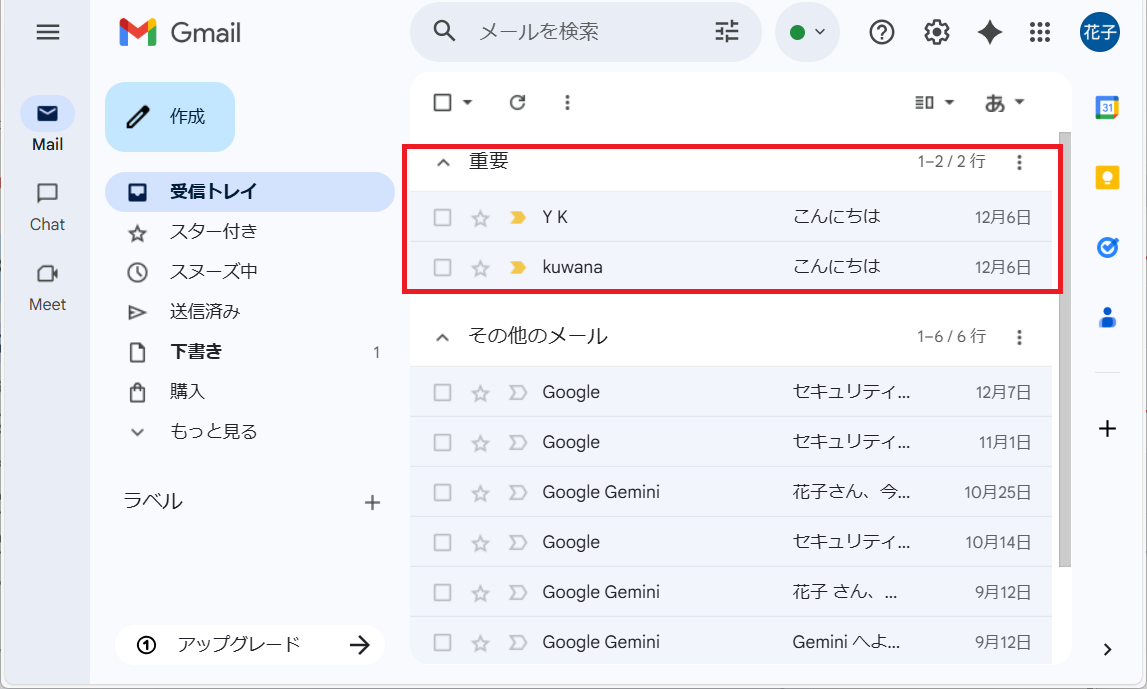
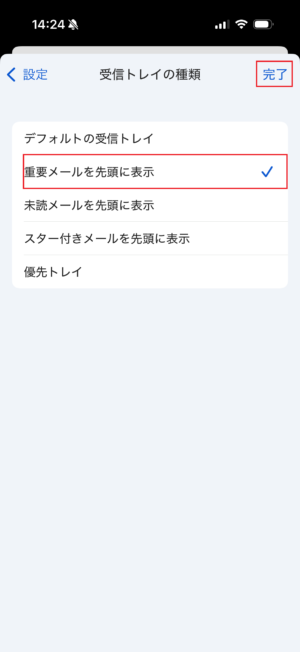
スマホのGmailアプリの場合は、メニューの「設定」→「受信トレイの種類」→「重要メールを先頭に表示」をタップして「完了」をタップします。するとメニューの最上部に「重要」が表示され、タップして重要メールの一覧を表示できます。
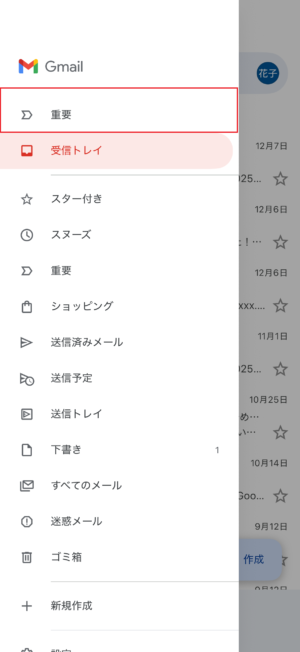
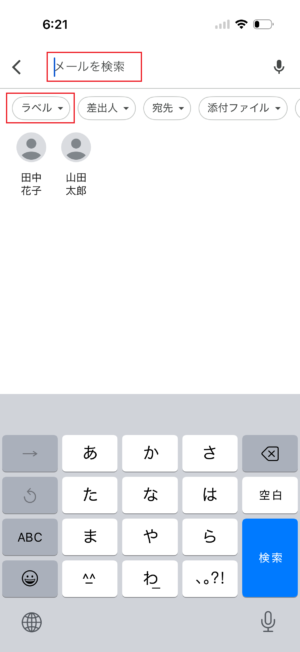
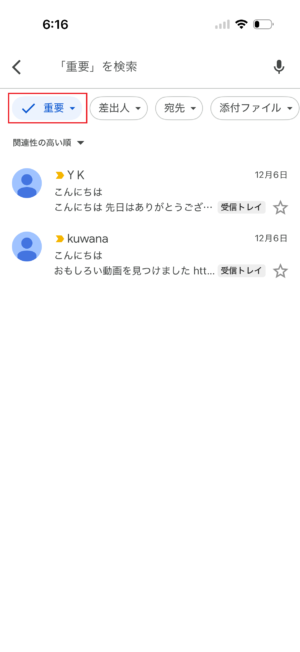
スマホのGmailアプリ場合、検索ボックスをタップすると、検索ボックスの下に「ラベル」や「差出人」などの絞り込みに使用するチップが表示されます。
「ラベル」をタップして「重要」を選択すると、重要マークが付いたメールのみが表示されます。
複数のGoogleアカウントを利用している場合は、左上の三本線アイコンをタップして「メイン」を選択した画面でチップを使えます。
重要マークをはずすには
重要でないメールに重要マークが付いてしまった場合は、そのマークを外して「重要ではない」と学習させましょう。Gmailが判断を修正し、その送信元からのメールにマークが付かなくなります。
もし次回もマークがついていた場合は、再度マークをはずして学習させます。
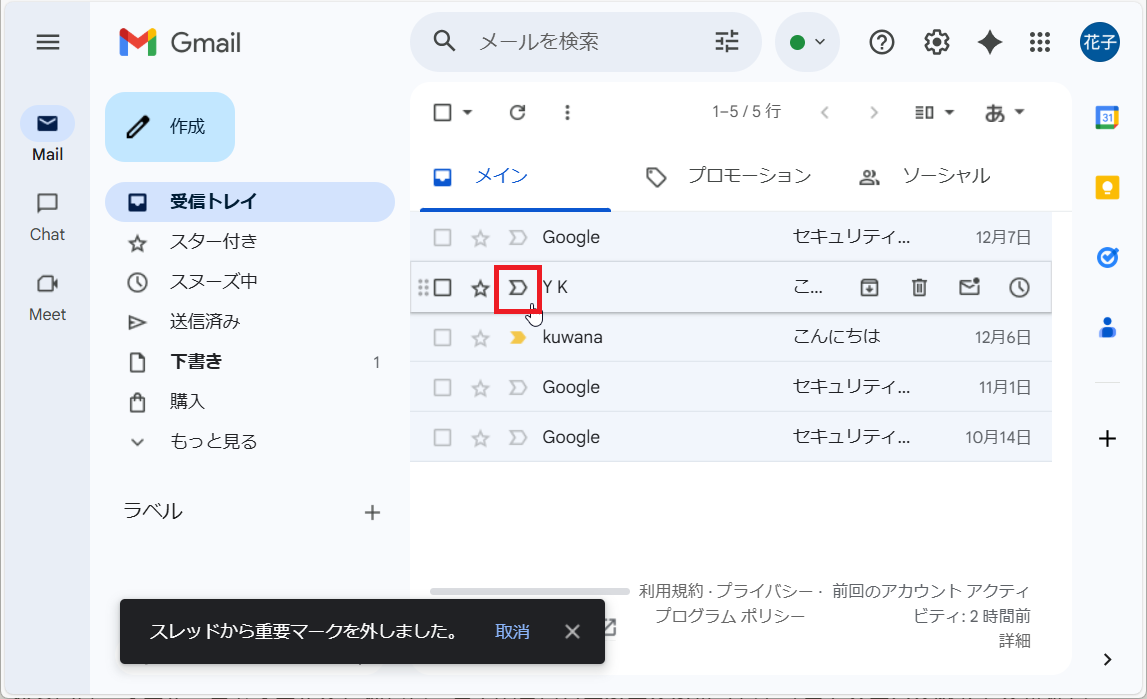
パソコン版Gmailの場合は、重要マークをタップしてマークを外せます。
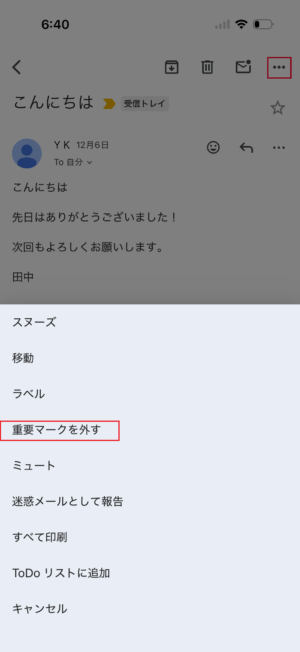
スマホの場合は、メールの右上にある「三点リーダー」アイコンをタップし、「重要マークを外す」を選択します。
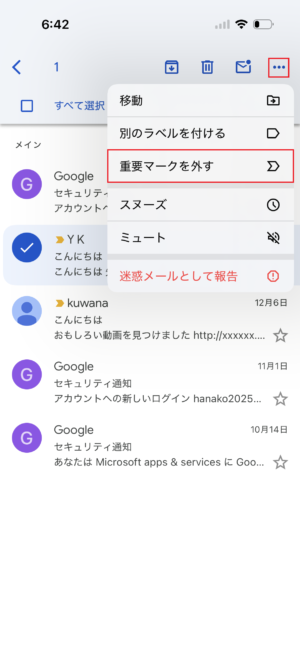
あるいは、メール一覧でメールを長押しし、右上の「三点リーダー」アイコンをタップして「重要マークを外す」を選択します。
重要マークを無効にするには
重要マークを使いたくない場合はオフにすることも可能です。
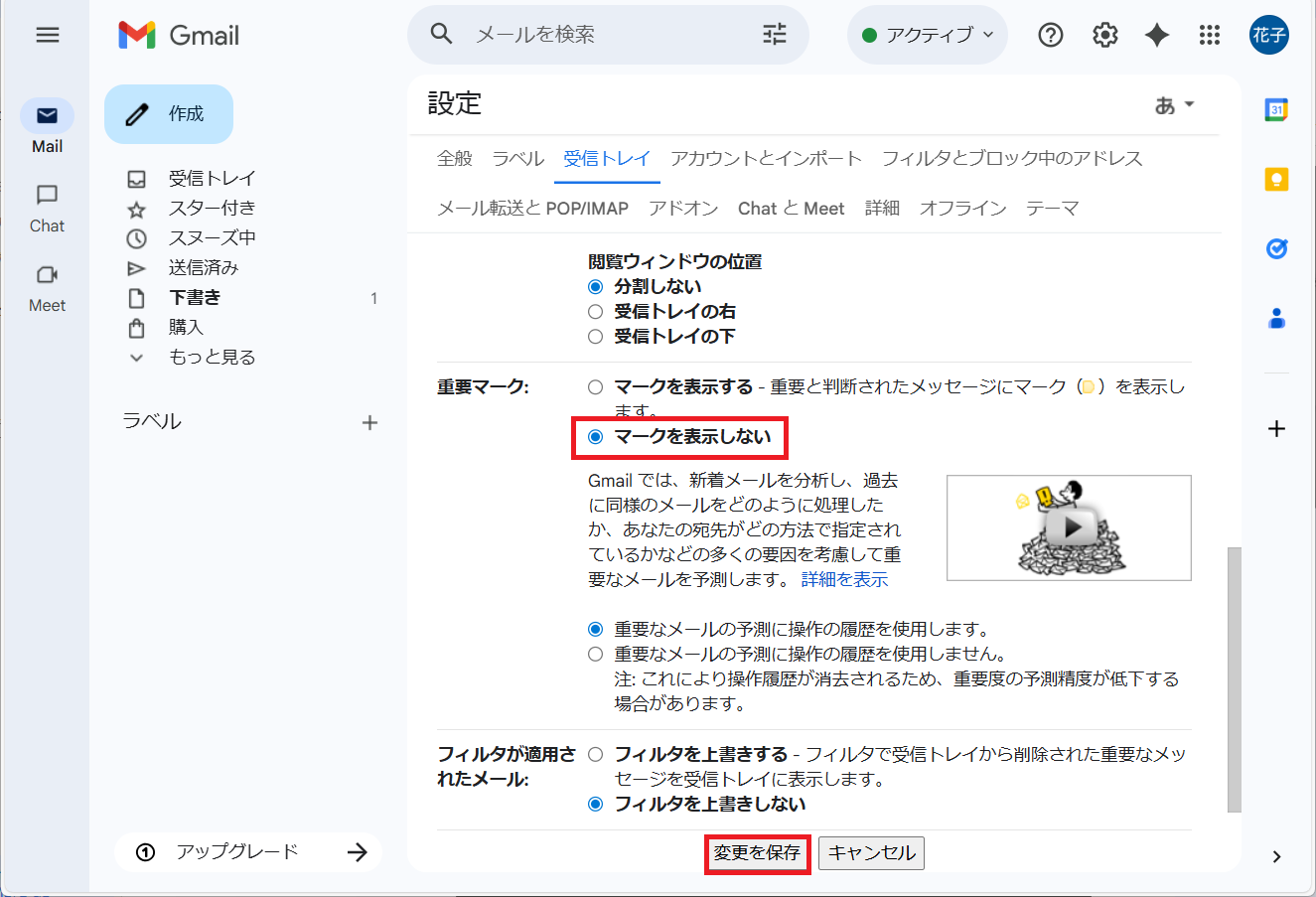
パソコン版Gmail画面右上の「歯車」アイコンから「すべての設定を表示」をクリックし、「受信トレイ」タブをクリックした画面で、「マークを表示しない」をクリックします。
下部の「変更を保存」をクリックして設定を保存します。
重要マークについてショート動画でも説明しました。


コメントを残す